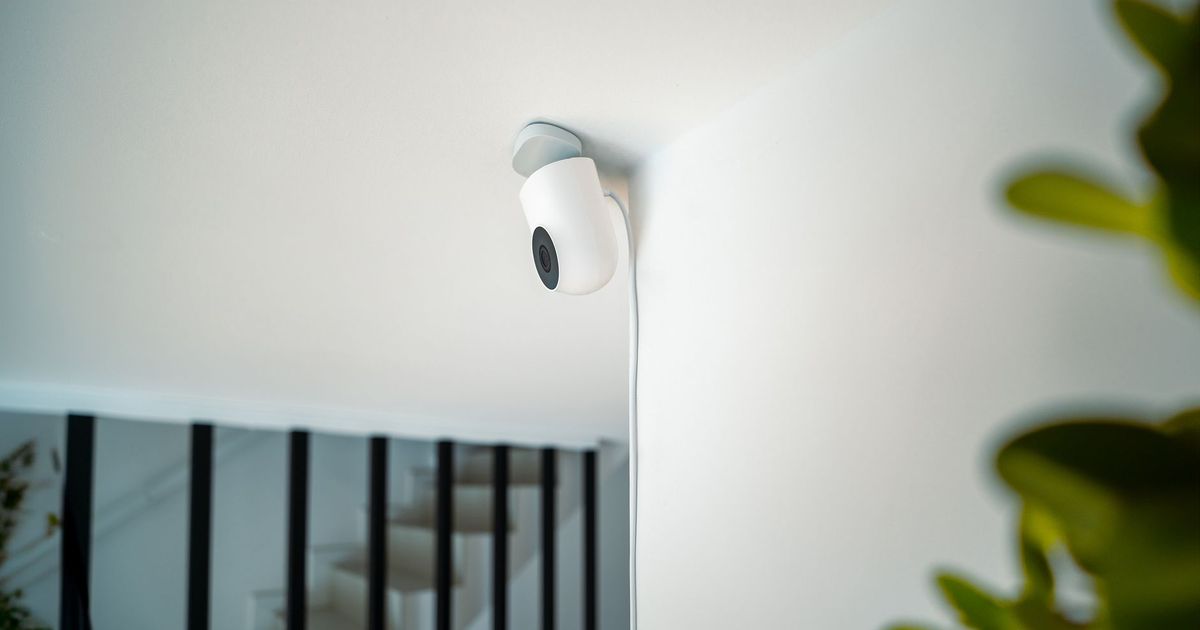
見守りカメラの乗っ取りが不安な人の設定チェック:パスワード・二段階認証・公開範囲の見直し
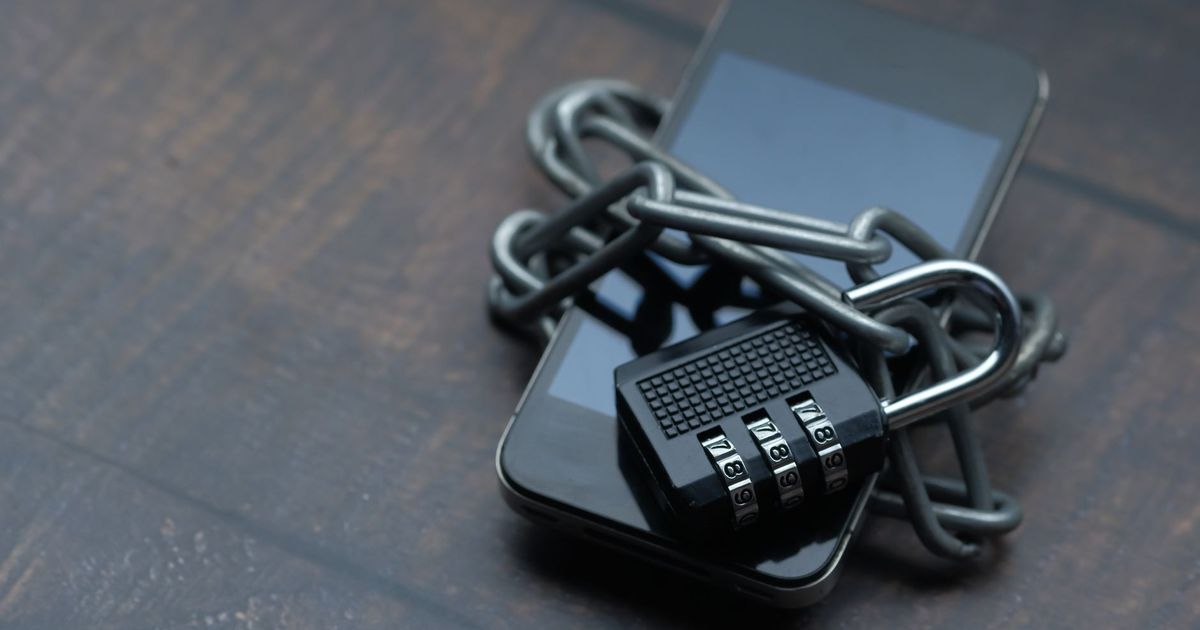
Photo: Towfiqu barbhuiya / Pexels
実家やペットの見守りにカメラを置いたものの、「この映像、知らない人に見られていないだろうか」と不安になることがあります。海外では、使い回したパスワードが原因で家庭用カメラに他人がログインした例が報道されています。
ただ、不安だからといってカメラを外すのはもったいないです。乗っ取りの多くはカメラ本体ではなく、アプリのアカウントへのログインから起きるとされています。逆に言えば、アカウントまわりを固めれば、リスクはかなり減らせます。
この記事では、今日5〜10分でできる見直しを、効果の大きい順に並べました。
先に結論です。
- パスワード:カメラのアプリ専用にして、ほかのサービスと使い回さない
- 二段階認証:SwitchBot・Tapo ともにアカウントで有効にできる
- 共有範囲:家族共有に「もう使っていない人」が残っていないか見る
- 見ない時間は映さない:プライバシーモードを時刻で自動オンにする
- 更新:カメラのファームウェアとアプリを最新にしておく
1. パスワードを「カメラ専用」にする
いちばん効果が大きいのがここです。ほかのサイトから漏れたメールアドレスとパスワードの組み合わせを、別のサービスで順に試す手口(パスワードリスト攻撃)がよく使われるとされています。通販サイトと同じパスワードをカメラのアプリに使っていると、通販サイト側の漏えいがそのままカメラの乗っ取りにつながります。
見直すポイントは次の3つです。
- ほかのサービスと同じパスワードになっていないか
- 誕生日や電話番号など、推測しやすいものになっていないか
- 親のスマホでログインするとき、家族全員で同じアカウントを使っていないか
家族で1つのアカウントを使い回していると、パスワードを変えるたびに全員のスマホで入り直す必要があり、結局変えなくなりがちです。後で書く「家族共有」で、1人1アカウントにしておくほうが管理しやすくなります。
パスワードは、スマホのパスワード管理機能(iPhone の「パスワード」アプリや Google パスワードマネージャー)で長い文字列を作らせて保存しておくと、覚える必要がありません。
2. 二段階認証をオンにする
パスワードが漏れても、ログインのときにもう1つ確認を求められれば、他人はまず入れません。主なメーカーのアプリには二段階認証があります。
| アプリ | 二段階認証 | 確認の方法 |
|---|---|---|
| SwitchBot | あり(2024年の v9.0 で追加) | ログイン時にメールで届くコードを入力 |
| Tapo | あり | 新しいスマホからのログイン時に、アプリ通知などで確認 |
SwitchBot は、アプリのプロフィール側にあるアカウントのセキュリティ関連の画面から設定します。アプリの更新で項目名や位置が変わることがあるので、見当たらないときは公式サポートで「二段階認証」を検索してください。
Tapo は、公式 FAQ によると「私」タブ → 左上のアカウントアイコン → 「ログインセキュリティ」 → 「2段階認証」をオン、で有効にできます。最初に有効にするときはメールでの確認があります。
なお Tapo には、アカウントとは別に「カメラアカウント」があります。これは NAS や他社の録画ソフトからカメラに直接つなぐためのもので、そうした使い方をしていなければ気にしなくて大丈夫です。設定している場合は、こちらのパスワードもアカウントとは別に推測されにくいものにしておきます。
3. 共有している相手を見直す
見守りカメラは、兄弟や配偶者と共有していることが多いと思います。共有したまま忘れている相手がいないか、年に一度は見ておきたいところです。
- 以前のパートナーや、もう見守りに関わっていない親族が残っていないか
- 一時的に見せた知人のアカウントが残っていないか
- 共有相手に、必要以上の権限(管理者など)を渡していないか
SwitchBot は「ホーム」単位でメンバーを招待する仕組みで、管理者・メンバー・制限付きメンバーといった権限を選べます。プライバシーモードの切り替えなど一部の操作は管理者でないとできない場合があるので、操作が必要な人だけ管理者、見るだけの人はメンバーと分けておくと安心です。家族共有の設計は見守り通知を家族で分担する記事にもまとめました。
4. 見なくていい時間は、映さない
乗っ取り対策というより「万一のときの被害を小さくする」考え方です。家族が家にいる時間帯まで映し続ける必要がなければ、その時間はカメラを止めておきます。
多くの見守りカメラには、映像と音声を止めるプライバシーモードがあります。Tapo の公式 FAQ では、プライバシーモードの専用スケジュール機能はなく、アプリの「スマート」タブのオートメーションで「時刻になったらプライバシーモードをオン/オフ」を2つ作る方法が案内されています。
たとえば実家の居間なら、
- 親が起きている昼間:プライバシーモード オン(映さない)
- 夜間と、家族が気になる時間帯:オフ(見守る)
のように分けると、親の抵抗感も小さくなります。カメラそのものを嫌がる場合は、カメラを使わない見守り構成も検討してみてください。
また、寝室や浴室の近くにはカメラを向けないことも大切です。設置場所そのものが、いちばん確実なプライバシー対策です。
5. ファームウェアとアプリを更新する
カメラのファームウェア更新には、見つかった弱点の修正が含まれていることがあります。アプリのカメラ設定画面に「ファームウェア」や「デバイス情報」の項目があり、更新があれば表示されます。自動更新を選べる機種なら、オンにしておくと手間がかかりません。
あわせて、カメラをつないでいる Wi-Fi ルーターも見ておきます。
- ルーターの管理画面のパスワードが、買ったときのままになっていないか
- ルーターのファームウェアが更新されているか
特に実家のルーターは、設置したきり誰も触っていないことが多いです。帰省したときに一度確認しておくと安心です。
「乗っ取られたかも」と思ったら
身に覚えのないログイン通知が来た、カメラが勝手に動いた、という場合は、次の順に対応します。
- パスワードを変更する(ほかで使い回していたなら、そちらも変える)
- 二段階認証をオンにする
- アプリで共有メンバーとログイン中の端末を確認し、知らないものは外す
- それでも不安なら、カメラを初期化して登録し直す
どうしても解決しない場合は、メーカーのサポートに問い合わせてください。
まとめ
- 乗っ取りの多くはカメラ本体ではなく、アプリのアカウントへのログインから起きるとされています
- まずパスワードをカメラ専用にして、二段階認証をオンにします(SwitchBot・Tapo ともに対応)
- 共有メンバーと権限を見直し、見る必要のない時間はプライバシーモードで映さないようにします
- ファームウェアとルーターの更新も忘れずに。実家のルーターは帰省時に確認しておくと安心です
カメラ選びから考え直したい人は、月額なしで使える見守りカメラ比較も参考にしてください。SwitchBot の 見守りカメラ や Tapo の ネットワークカメラ は、どちらもアカウントの二段階認証と家族共有に対応しています。