見守り通知を家族で分担する:SwitchBotの家族共有と「誰に何を届けるか」の設計
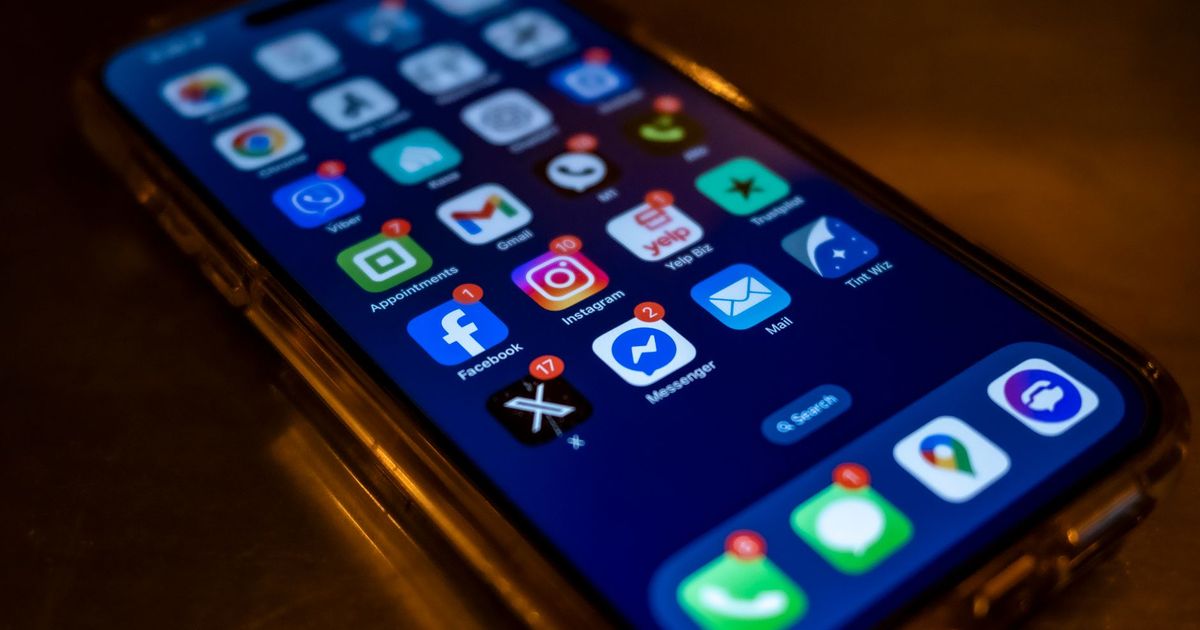
Photo: dumitru bumbu / Pexels
結論から書きます。見守りの通知は、家族全員に全部届けるのがいちばん続きません。全員のスマホが同時に鳴ると、それぞれが「誰かが見ているだろう」と思いやすく、通知が増えるほど開かれなくなります。
私が勧めるのは次の形です。
- 通知を「すぐ動く」「その日のうちに見る」「届けない」の3段階に分ける
- 「すぐ動く」通知だけを、主担当と副担当の2人に届ける
- 電池残量やオフラインの通知は、設定をした1人だけが受ける
- 宛先は、SwitchBot のオートメーションに入れる「通知」で指定する
前提として、外出先に通知を出すには、実家に SwitchBot ハブミニ(Matter対応)などのハブが必要です。センサーの組み合わせはカメラなしの見守り構成に書いています。
家族共有は「ホーム」単位で、役割が4つある
SwitchBot の共有は、機器を1台ずつ渡すのではなく、「ホーム」に家族を招待する形です。アプリのバージョン9.0から、招待するときに役割を選べるようになりました。公式サポートの説明をもとにまとめると、違いは次のとおりです。
| 役割 | できること | 注意点 |
|---|---|---|
| 所有者 | すべての操作。メンバーの招待・役割の変更も | ホームを作った人 |
| 管理者 | 機器・シーン・オートメーションの編集、メンバーの招待、ロックの遠隔操作 | オートメーションを書き換えられる |
| メンバー | 機器の操作、シーン・オートメーションの実行 | ロックの遠隔操作はできないとされています |
| メンバー(制限付き) | 指定された機器だけを操作 | カメラ映像を見られるかも個別に決められます |
招待は、プロフィールの「ホーム管理」から対象のホームを選び、「ホームメンバー」の横の「+」を押して役割を選ぶ流れです。QRコードか招待コードを家族に送り、招待された側はプロフィールの「ホームに参加」から入ります。参加しても画面が自分のホームのままのことがあるので、ホーム画面の左上で参加したホームに切り替えると機器が見えます。招待できる人数は最大100人とされています。
1つのアカウントを家族で使い回すのは避けてください。誰がいつ操作したかが分からなくなり、通知の宛先も分けられません。招待される側にも、先に自分の SwitchBot アカウントを作ってもらいます。
通知は緊急度で3つに分けて、届け先を決める
役割を決める前に、届く通知を書き出して緊急度で分けます。
| 段階 | 通知の例 | 届け先 | 受けた人がすること |
|---|---|---|---|
| すぐ動く | 朝の動きがない、夜中に玄関が開いた、室温が35℃を超えた | 主担当・副担当 | 電話をかける |
| その日のうちに見る | センサーの電池残量が少ない、ハブがオフライン | 設定担当 | 電池交換や再接続を手配する |
| 届けない | 毎回のドアの開閉、照明やエアコンのオン | なし | アプリの履歴で後から見る |
いちばん大事なのは「届けない」の段です。玄関に SwitchBot 開閉センサーを付けた直後は、開閉のたびに通知が来ると安心します。ですが1週間もすると誰も開かなくなり、本当に見てほしい通知が埋もれます。毎回の動きは履歴に残すだけにして、通知は「いつもと違う」ときに絞ります。
通知の文面には、受けた人に何をしてほしいかまで書いておくと迷いません。たとえば「朝の動きがありません。10時までに電話してください(主担当:兄)」のように、担当と期限を入れます。
宛先の分け方は「オートメーションの通知」と「機器ごとの通知」
1. オートメーションの動作に「通知」を入れる
オートメーションやシーンの動作には、スマホへの通知を追加できます。公式サポートによると、文面を自分で書けるうえ、届け先を管理者や特定のメンバーに指定できるとされています。「すぐ動く」通知は、すべてこの形で作るのが確実です。条件の作り方は「半日動きがなければ通知」のレシピを参考にしてください。人感センサーで見るなら、ソファでじっとしていても在室を拾える SwitchBot 人感センサーProのほうが誤報は減ります。
2. 機器そのものの通知を、受ける人の端末で切り替える
ロックの締め忘れや電池残量のように、機器が自分で出す通知もあります。こちらは通知センターの「通知管理」から、機器ごとにオン・オフを切り替えられます。家族共有では、自分のスマホで切っても他の家族には届き続けるとされているので、主担当と副担当は電池の通知を切り、設定担当だけが残すという分け方ができます。
注意したいのが、決めた時間だけ通知を鳴らさない「おやすみモード」です。主担当が夜にこれを入れていると、夜中の玄関の通知も静かになる可能性があります。夜間の通知を誰が受けるかは、おやすみモードの設定と一緒に決めてください。
通知が届かないときは、アプリ側の通知の許可(プロフィールの設定にある「アプリ通知」)と、スマホ本体の通知設定の両方を確認します。
主担当・副担当・設定担当を決める
私は次の3役に分けるのが分かりやすいと考えています。
- 主担当(管理者):実家にいちばん近い人か、平日の日中に電話をかけやすい人。「すぐ動く」通知を最初に受けます
- 副担当(メンバー):主担当が出られないときの2番手。同じ通知を受けますが、動くのは主担当が反応しなかったときだけです
- 設定担当(所有者):機器を買って設置した人。電池やオフラインの通知を受け、オートメーションを直します。主担当と兼ねても構いません
SwitchBot には「主担当が見なかったら副担当に回す」仕組みはありません。そこは人の決めごとで埋めます。たとえば「主担当は通知を見たら家族のグループLINEに『確認中』と書く。30分たっても書き込みがなければ副担当が電話する」と決めておけば、2人に同時に届いても動きが重なりません。
迷いやすいのがスマートロックです。ロックの遠隔操作は管理者以上とされているので、副担当にも外から鍵を開けてほしいなら管理者にする必要があります。ただし管理者はオートメーションも書き換えられるため、「誰が何を変えたか分からない」状態になりがちです。遠隔での解錠は主担当に任せ、副担当はメンバーのままにしておくほうが管理は楽です。
親本人もアプリでエアコンなどを操作したい場合は、制限付きメンバーで招待し、使う機器だけを渡します。カメラを置いている家なら、誰が映像を見られるかを親に説明しておくと、受け入れてもらいやすくなります。
担当を決めたら、月に一度は自分で条件を満たして、2人のスマホに通知が届くかを試してください。通知が来ないことは、無事の証拠とは限りません。
まとめ
- SwitchBot の家族共有は「ホーム」に招待する形で、所有者・管理者・メンバー・制限付きメンバーの4役がある
- 通知は「すぐ動く」「その日のうちに見る」「届けない」に分け、すぐ動く通知だけを主担当と副担当に届ける
- 宛先はオートメーションの「通知」で指定し、機器の通知は受ける人の端末で切り替える
- 2番手に回す仕組みはないので、「確認中と書く、30分なければ副担当が電話」のように人の決めごとで補う
- ロックの遠隔操作は管理者以上。副担当まで管理者にするかは、編集権限とセットで決める